リモートサポート インストールガイド
 sysworks
1.ファイルの入手
専用ソフト「TeamViewer」を下記ボタンをクリックしてダウンロードしてください
Cookieの同意
ダウンロードボタンをクリックすると、ページが変わります。
新しいページでは、「Cookieの同意」が求められます。「許可」をクリックして進めてください。
※英語で表記されることがあります。
2.ダウンロードの開始
上記1のボタンをクリックすると、自動でダウンロードが開始されます。
ダウンロード完了まで、インターネット回線やパソコンの性能によりお時間がかかる場合がございます。
※ブラウザの種類によっては、自動ダウンロードが動作しない可能性があります。
その際は、システムワークスへお問合せください。
下の画像がダウンロード画面です。
(※chlomeの画面です)
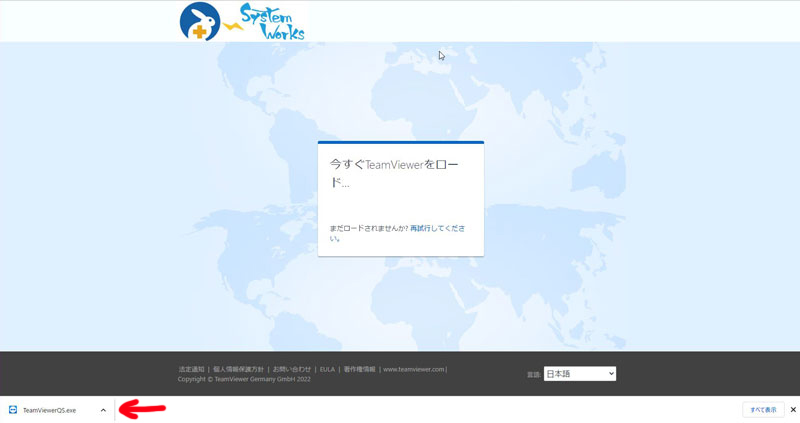
ダウンロードが終わるまでしばらくお待ちください。
※インターネット環境、パソコン環境で時間がかわります。
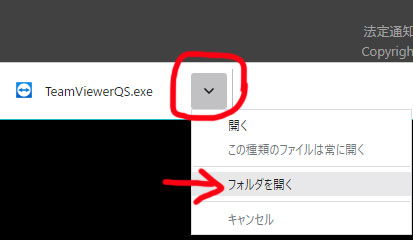
ダウンロードが終わったら、
▼のマークをクリック(選択) → 「フォルダを開く」をクリック(選択)します
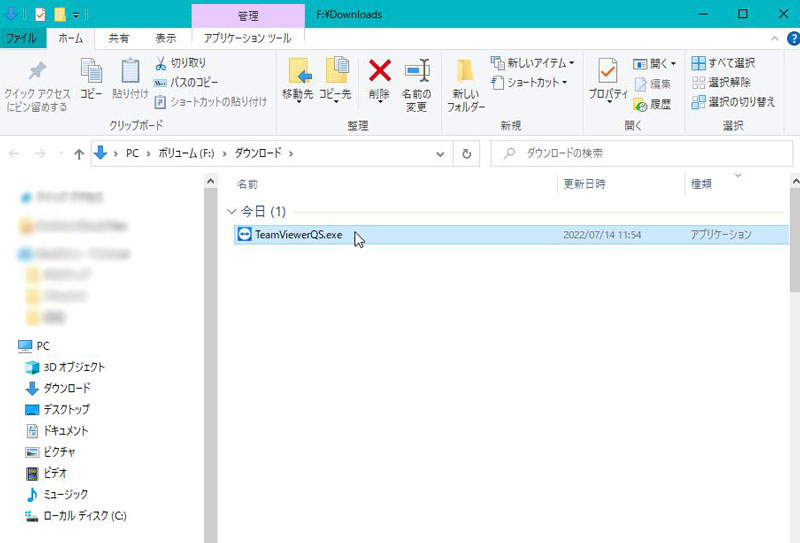
ダウンロードフォルダが開きます
3.デスクトップにショートカットを作成
ダウンロードフォルダにある「TeamViewerQS」ファイルをクリックして
マウスの右クリックをします。
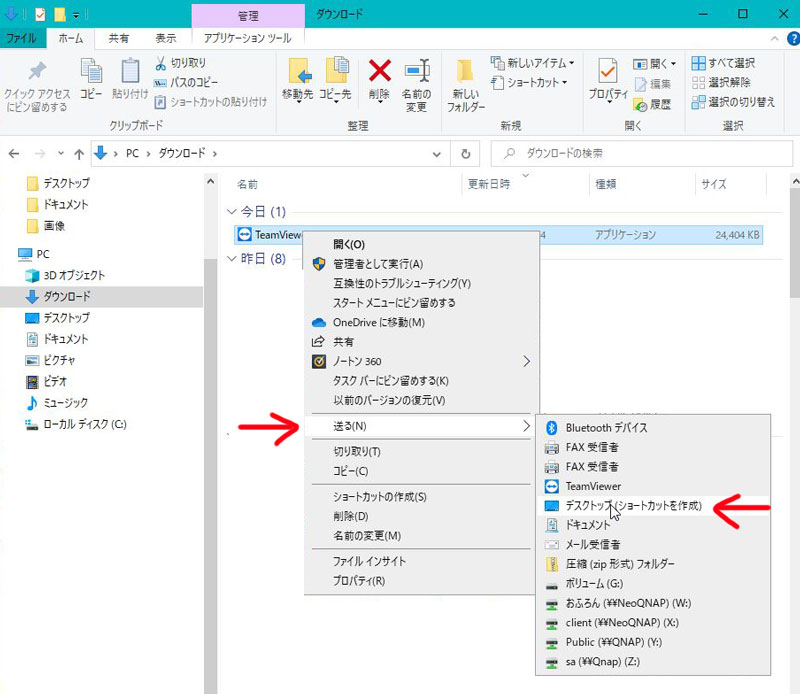
マウス右クリックしたら、「送る」をクリック(選択)
→ 「デスクトップ(ショートカットを作成)」をクリック(選択)します
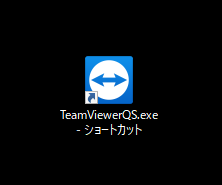
デスクトップにアイコンができました
4.ダウンロードファイルの実行
デスクトップのアイコンをダブルクリック(実行)します
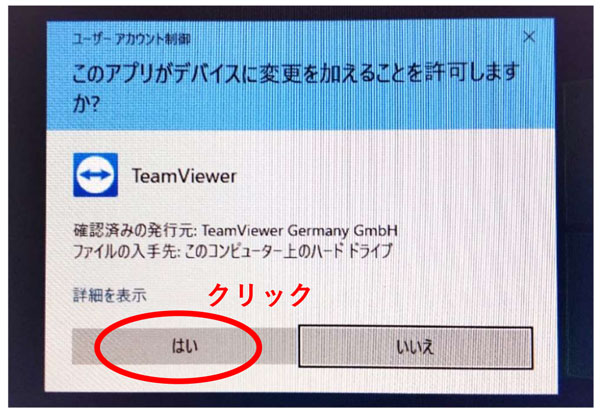
「このアプリがデバイスに変更を加えることを許可しますか?」
の問いに、「はい」をクリック(選択)してください。
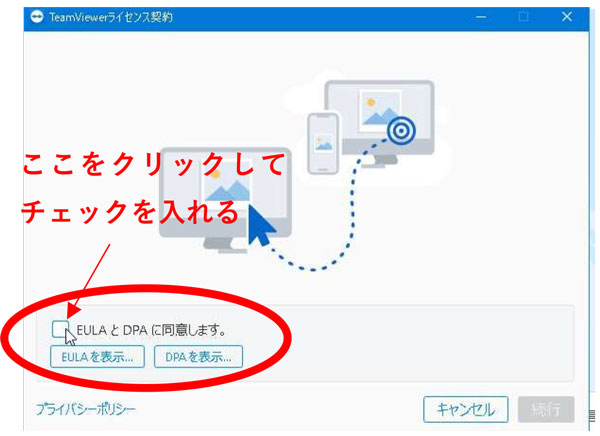
「EULAとDPAに同意します。」の□に、チェックを入れます。
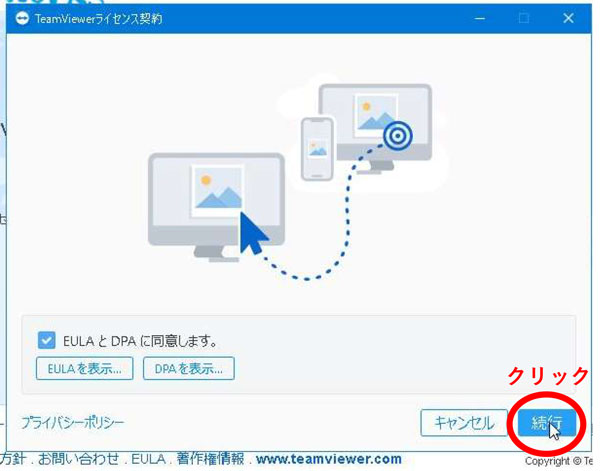
「続行」をクリックします
しばらくすると(少し時間がかかります。)
↓の画面が表示されます。
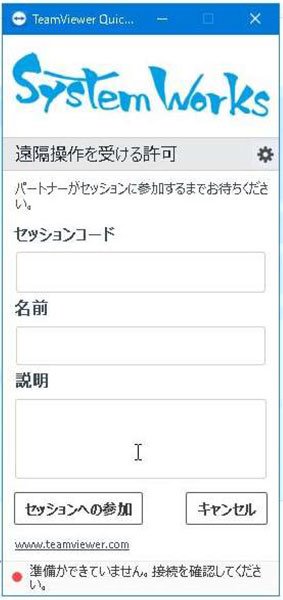
準備は、これで終了です。
ここまでの準備をありがとうございました。
ここから先は、システムワークス担当と一緒に同時作業となります。
5.リモートサポートの開始
ここからは、システムワークス担当スタッフと一緒に行う画面です。
弊社スタッフよりリモート開始の回答があると、
↓のような画面が表示されます。
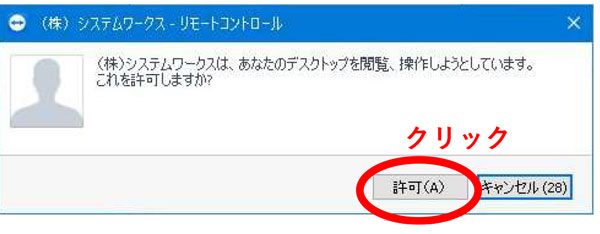
こちらの画面が表示されたら、「許可(A)」をクリック(選択)してください。
リモートサポート開始です。
↓が、サポート中の画面です。
画面の背景が黒くなり、システムワークス担当スタッフによる、マウス・キーボードの操作が可能となります。
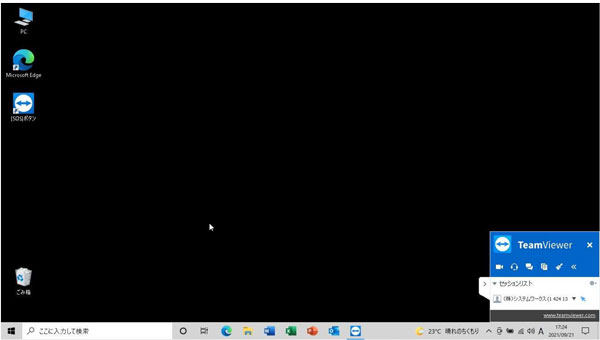
※サポート対応中は、サポートを受けている方もマウス・キーボードの操作が可能です。
管理:(株)システムワークス
担当 稲葉・大沼 0557-36-8566 (平日:9時-18時/土日祝休)